
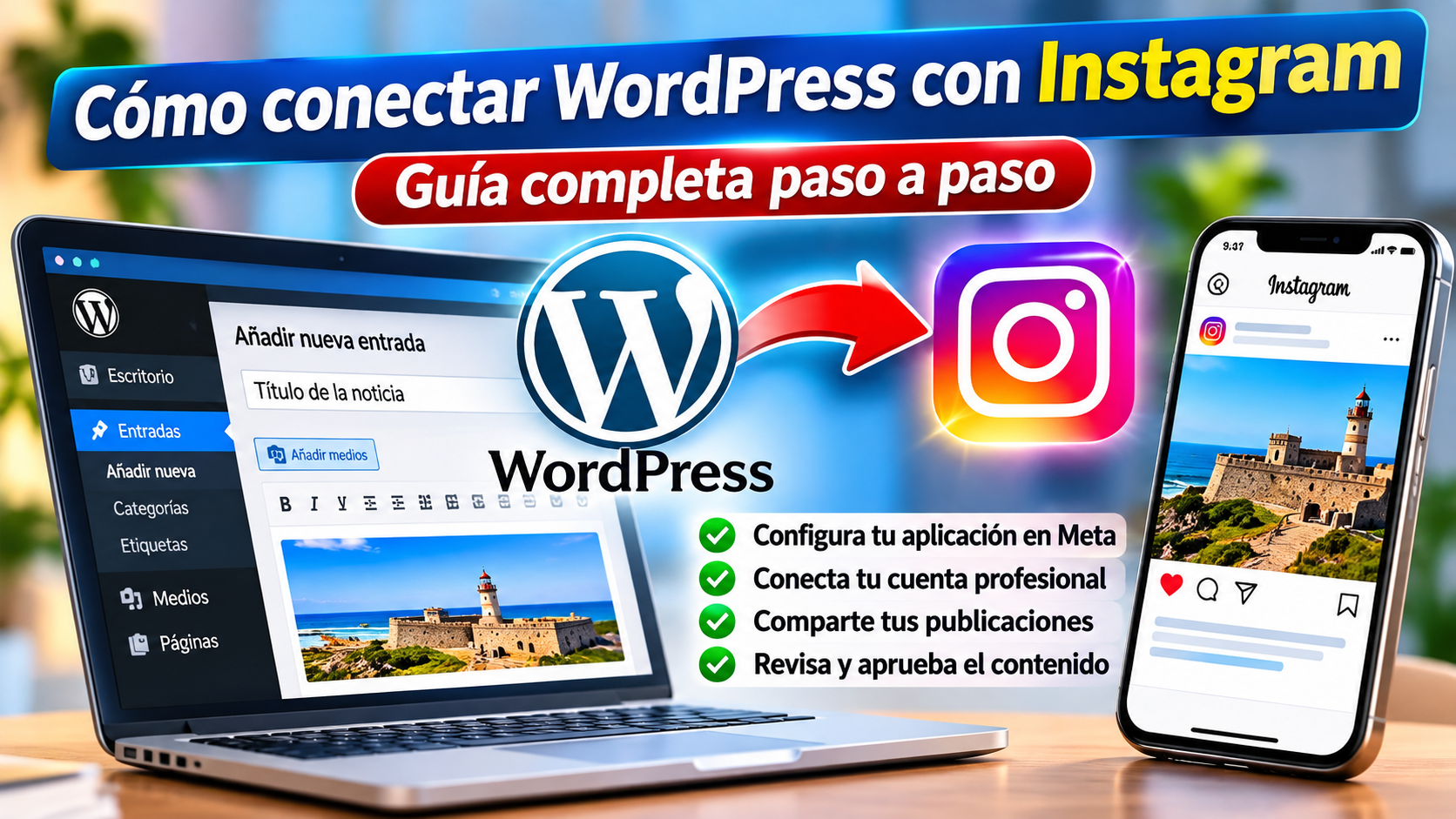
Conectar WordPress con Instagram permite aprovechar las noticias y contenidos publicados en una web para darles mayor difusión en redes sociales. La integración puede prepararse para que el administrador revise cada publicación antes de compartirla, evitando que el contenido salga automáticamente sin supervisión.

1. Qué necesitas antes de empezar
- Una web WordPress con permisos de administrador.
- Una cuenta de Instagram profesional (empresa o creador).
- Una página de Facebook vinculada a esa cuenta profesional, si se utiliza el método de conexión mediante Facebook Login.
- Una cuenta de Meta for Developers.
- Una aplicación de Meta configurada para la API de Instagram.
- Una imagen destacada pública y accesible mediante HTTPS para cada publicación que se quiera compartir.
Los nombres de menús y pantallas de Meta pueden cambiar. Esta guía describe el proceso general; las opciones disponibles dependen del método de inicio de sesión elegido y del tipo de cuenta.
2. Crear una aplicación en Meta for Developers
- Accede a Meta for Developers e inicia sesión con la cuenta que administra los activos correspondientes.
- Selecciona la opción para crear una aplicación.
- Completa el nombre de la aplicación y el correo de contacto. Si Meta solicita un portfolio comercial, selecciona el que corresponda.
- En el panel de la aplicación, añade el caso de uso relacionado con la administración de contenido de Instagram.
- Abre la configuración del producto de Instagram y sigue el flujo de conexión que corresponda.
3. Configurar el acceso y los permisos
Para publicar contenido en una cuenta profesional, la aplicación necesita los permisos adecuados. Según el flujo elegido, pueden aparecer permisos como:
instagram_basic: consultar información básica de la cuenta profesional.instagram_content_publish: crear y publicar contenido.pages_show_listypages_read_engagement: pueden ser necesarios en el flujo que utiliza una página de Facebook vinculada.
No solicites permisos que la integración no vaya a utilizar. Algunas funciones requieren revisión de Meta y acceso avanzado antes de poder usarse con cuentas que no estén añadidas como roles o probadores de la aplicación.
4. Registrar la URL de redireccionamiento
Si WordPress inicia la conexión mediante OAuth, Meta debe tener registrada exactamente la URL de retorno que utiliza el plugin. Copia la dirección que muestra la pantalla de configuración del plugin y pégala en el campo de URL de redireccionamiento de Meta. Respeta el protocolo HTTPS, la ruta y los parámetros que indique el plugin; no añadas ni elimines barras finales.
Una URL de retorno incorrecta puede impedir que la autorización vuelva correctamente a WordPress.
5. Conectar la cuenta profesional de Instagram
- Comprueba que la cuenta es profesional y que está vinculada a los activos requeridos por el método de autenticación seleccionado.
- Añade la cuenta como cuenta de Instagram en la configuración del producto de Meta.
- Si la aplicación requiere un rol de probador de Instagram, invita a la cuenta y acepta la invitación desde Instagram.
- Genera la autorización o el token desde el apartado correspondiente y concede únicamente los permisos necesarios.
Un token puede quedar guardado sin que la conexión esté completamente operativa. Es importante comprobar que corresponde a la cuenta correcta, que incluye el permiso de publicación y que no ha caducado o sido revocado.
6. Introducir los datos en WordPress
En el plugin de integración, completa los campos que solicite. Habitualmente pueden incluir:
- Identificador de la aplicación de Meta (App ID).
- Secreto de la aplicación (App Secret), que debe mantenerse privado.
- Identificador de configuración, si el flujo de Meta lo utiliza.
- Identificador numérico de la cuenta profesional de Instagram, cuando el plugin lo solicite.
- Token de acceso, si el plugin no realiza la autorización directamente.
Guarda la configuración y comprueba el estado de conexión. Nunca publiques el App Secret, los tokens ni las direcciones de autorización que contengan códigos temporales. No los compartas en capturas ni en conversaciones.
7. Preparar la publicación desde WordPress
Una vez conectada la cuenta, crea o edita una entrada en WordPress. Añade un título claro, un texto breve que funcione como descripción y una imagen destacada adecuada. Para la publicación en Instagram, utiliza imágenes de buena calidad y verifica que la URL de la imagen sea pública, segura (HTTPS) y compatible con los requisitos de la API.
La API de publicación de Instagram no equivale a compartir cualquier página web: el plugin debe preparar el contenido multimedia mediante los endpoints de Meta y después confirmar la publicación. Los formatos admitidos dependen de la API y de la implementación del plugin.
8. Revisar antes de publicar
La opción más prudente es mantener una cola de revisión. La entrada de WordPress puede quedar marcada como pendiente de compartir y el administrador puede comprobar:
- Que el título y el texto estén correctos.
- Que la imagen sea la adecuada y se vea correctamente.
- Que el enlace de la noticia sea el correcto, si se desea incluirlo.
- Que la cuenta de Instagram seleccionada sea la correcta.
Solo después de esa revisión se debe pulsar el botón para publicar. Así se evita que cada entrada nueva se envíe automáticamente a Instagram.
9. Errores frecuentes y cómo solucionarlos
“Error validating client secret”
Comprueba que el App Secret pertenece al mismo App ID configurado en WordPress. Si se ha regenerado el secreto en Meta, actualiza también el dato guardado en el plugin. No confundas el secreto de la aplicación con un token de acceso.
El botón de conexión aparece desactivado o no responde
Revisa que los campos obligatorios estén completos, que la configuración se haya guardado y que la URL de redireccionamiento coincida exactamente en Meta y WordPress. Comprueba también que no haya errores de JavaScript, bloqueos del navegador o restricciones del plugin.
Meta devuelve un token, pero WordPress indica que no está conectado
Verifica el identificador de la cuenta profesional, los permisos concedidos y que el plugin esté preparado para el mismo flujo de autenticación utilizado en Meta. No mezcles configuraciones de Instagram Login con las de Facebook Login.
La publicación falla aunque la cuenta esté conectada
Comprueba que la imagen sea accesible públicamente, que cumpla los requisitos de formato y tamaño, que el token conserve el permiso de publicación y que la aplicación tenga el nivel de acceso necesario. Consulta el mensaje de error devuelto por la API para identificar la causa concreta.
10. Seguridad y buenas prácticas
- Guarda el App Secret y los tokens únicamente en un entorno seguro.
- Limita el acceso al panel de WordPress a usuarios autorizados.
- Utiliza HTTPS en toda la web.
- Revisa periódicamente los permisos y el estado de los tokens.
- Mantén WordPress, el plugin y sus dependencias actualizados.
- Prueba primero con una publicación de prueba y confirma el resultado en Instagram.
- Conserva la aprobación manual antes de compartir noticias sensibles o de última hora.
Conclusión
La integración entre WordPress e Instagram puede ahorrar tiempo y ampliar el alcance de los contenidos, pero requiere una configuración correcta en Meta y una revisión de las publicaciones. Lo recomendable es utilizar una cuenta profesional, solicitar solo los permisos necesarios y mantener un paso de aprobación antes de publicar.
Importante: esta guía es orientativa. La interfaz, los permisos y los requisitos de revisión de Meta pueden cambiar. Antes de poner la integración en producción, consulta la documentación oficial de Instagram Platform.
Debe estar conectado para enviar un comentario.